
|
|
icq تعليم برنامج
برنامج الاي سي كيو يعتبر من اكثر البرامج انتشار و هو يخبرك عندما يكون صديقك علىمكنكلاانترنت و ي
من محادثته او محادثة اي شخص لديه البرنامج
لكن نود ان ننبهكم ان البرنامج من شركه اسرائليه و توجد الكثير من برامج الاختراق مخصصه لختراق الاي سي كي
و ولكن مثل ماله مضار له فوائد فاحرص اخى المسلم على ان تاخذ الجانب المفيد منه
I seek you
أنا أبحث عنك
وتعتمد فكرته على تسجيل كل مشترك جديد لبياناته ، ومن ثم يحصل على رقم خاص به ، هو رقمه الذي بإمكان الآخرين الوصول إليه عن طريقه ، وسأوضح لك الأمر لاحقاً. ويتم إعطاء الأرقام بالتسلسل
أول ما سنفعله معاً هو طبعاً إنزال البرنامج - الإصدارة الحديثة
(ICQ99b)
http://web.icq.com/ حيث أنك سوف تجد وصلة
وسوف يستغرق إنزال البرنامج قرابة الـ 25 دقيقة إذا كنت تتصل بسرعة 33.6 كيلو بايت في الثانية
بعد أن تنزل البرنامج قم بتنصيبه في جهازك كأي برنامج آخر ، وبعد عملية التنصيب سوف تبدأ عملية تسجيلك حتى تحصل على رقمك الخاص. سوف تجد هذه الواجهة أمامك بعد عملية التنصيب
هنا سوف يطلب منك بعض البيانات عن جهازك وعن نفسك ، مع أنني لا أحبذ أن تضع جميع بياناتك (خاصة الفتيات) ، فهي ستكون مكشوفة فيما بعد للآخرين ، على كل حال قم بإملاء ما يعجبك منها ، أو ما تود أن يعرف الناس عنك ، ولكن تذكر أن هناك بعض الفراغات الواجب ملؤها مثل الاسم الحركي أو اللقب
Nick name
والبريد الإلكتروني
Email.
مع استمرارك بالضغط على زر التالي
Next
بعد انتهائك من كل مرحلة سوف تصل إلى النافذة ما قبل النهاية ، وفيها سوف تختار كلمة
السر ، وأنصحك أن تحفظ الكلمة جيداً لأسباب سأذكرها لاحقاً
والآن ، سوف يقوم البرنامج بإلرسال بياناتك إلى المزود ومن ثم يعطيك رقماً جديداً خاصاً بك. وفي هذه الأثناء يجب أن تكون متصلاً بالإنترنت طبعاً
هل حصلت على الرقم؟ تهانينا! لقد أكملت عملية التسجيل ، والآن وسوف تفتح الآن نافذة البرنامج الرئيسية ، وهي نافذة صغيرة سيكون في أعلاها رقمك ، مثل هذه النافذة ، حيث رقمك هو المدد بالدائرة الحمراء
في البداية سترى وردة خضرة اللون بجانب الساعة في شريط الويندوز
إكبس على الوردة مرتين و سترى ما يسمى ال
Simple mode
أو نوع البسيط
أول شئ الذي عليك القيام به هو تحويل ال
Simle mode إلى Advanced mode
و ذلك بالكبس على زر
to Advanced mode
و بعد الكبس عليه ستحصل على ما يلي
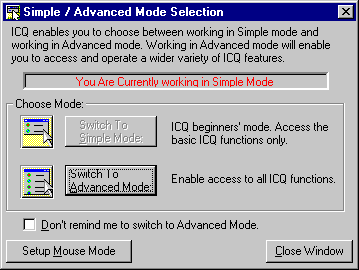
و بذلك تكبس على
Switch to Advanced mode
في الحقيقة ما فعلناه هو إعطاء إمكانيات أكثر للإيسيكيو
سأقوم بشرح سريع لأجزاء البرنامج . في البداية إلقي نظرة سريعة على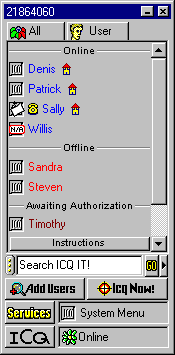
في الأعلى تري رقم الإيسيكيو الخاص بك
يليه
All
و هو يقصد به كل الأعضاء على اللائحة , على الخط
(online)
منهم و خارج الخط
(offline)
و في حال كبسك على هذا الزر سيتحول إلى
Online
و يقصد به إظهار الموجودين على الإنترنت فقط
بجانبه
All
ترى زر
User
و هو يعني عدم تصنيف الأعضاء في مجموعات . أما عند كبسك على هذا الزر سيتحول إلى
Groups
و يعني تصنيف الأعضاء حسب المجموعات
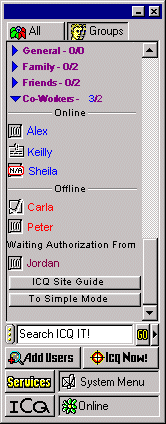
بشكل عام يقسم الإيسيكيو الأعضاء إلى ثلاث مجموعات
ONLINE
الاعضاء الموجيدين على الإنترنت
OFFLINE
الأعضاء الغير موجيدين على الإنترنت
A WAITING FOR AUTHORIZATION
هنا أنت في إنتظار الرد من طرف الآخر ليظيفك على قائمته
هناك إمكانية جديدة في الإيسيكيو هو البحث أو
SEARCH
و يمكنك من خلاله البحث في الإنترنت .بقية الأزرار سأقوم بشرحهم بشكل مفصل
ADD USERS
عند كبسك على زر إضافة مستخدم ستحصل على الصفحة التالية
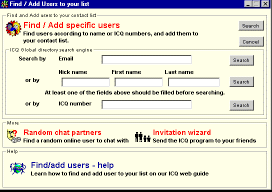
بطبيعة الحال عند تسجيلك في بداية الأمر , قمت بملئ بعض المعلومات عن نفسك و أهمها رقم الإيسيكيو , عنوانك البريدي , الإسم , الكنية و اللقب
( FIRST NAME , LASTNAME , NICK NAME , EMAIL, ICQ NUMBER )
هذا الشئ يشمل كل المشتركين و بذلك يمكنك البحث عن أي شخص في حال علمك لأحدى المشخصات الخاصة بالمستخدم الإيسيكيو
خذ مثال عنك : يمكنك البدء بالبحث عني بإستخدام إحدى المشخصات التالية
FIRST NAME = A
LAST NAME = K
NICK NAME = shamekh
EMAIL =shamekh@ayna.com
ICQ NUMBER = 30648496
ليس من الضروري أن تعرف كل المشخصات , فمثلاً يمكنك أن تبحث بإستخدام الإيميل لطرف الآخر أو رقمه أو اللقب ( عند بحثك بإستخدام اللقب ستجد أكثر من مستخدم واحد , لذلك من الضروري إستخدام صفة ثانية مع الإسم )
بعد البحث ستحصل على نتيجة البحث , وعند كبسك على زر ال
Next
سيضاف المستخدم اتوماتيكياً على القائمة
List
الخاصة بك
هناك نوعين من المستخدمين
Always users
هنا يمكنك إضافة الشخص من غير أخذ الإذن منه
Authorization users
و هنا يجب أخذ الإذن من المستخدم لإضافته في قائمتك
طبعاً يمكن أن تغير نوعية
User
الخاص بك و ذلك بالكبس على
Icq main menu
Security & Privecy
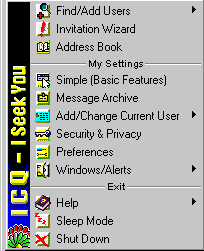
ثم هناك في
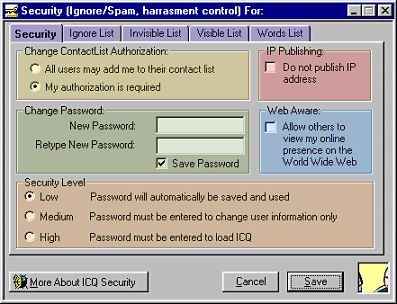
Change Contactlist Authorization
يمكنك أن تغير الوضعية من ال
Always إلى Authorization
ماذا يمكنك أن تفعل مع الأشخاص الي موجودين على قائمة الإيسيكيو .
في البداية و بعد إضافة بعض الإصدقاء على قائمتك , سيكون مظهر البرنامج على شكل التالي
وعند كبسك كبسه واحده علي اي اسم سيظهر امامك
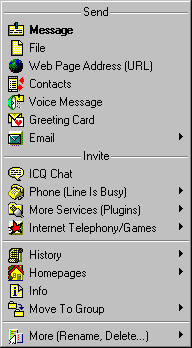
و هذا بشرط إن تكون محول إلى
advanced mode
مسبقاً
نلاحظ على القائمة كلمة ال
message
و هي تعني الرسالة . و يمكنك بواسطة هذا الأمر أن ترسل رسائل إلى الطرف الأخر كان على الإنترنت أم لم يكن . و عند كبسك على كلمة
message
كبسة واحدة ستلاحظ
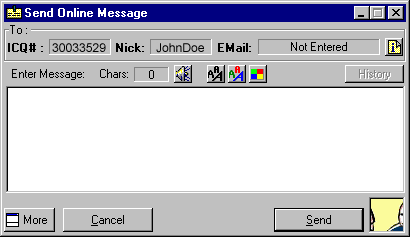
تلاحظ هنا و في أعلى الصفحة إسم و رقم الإيسيكيو و عنوان البريدي للشخص المقابل .
يمكنك كتابة الرسالة في مربع
enter message .
و أيضاً تستطيع أن تبدل لون خلفية الصفحة و لون الخط و نوعية الخط . ( كما تلاحظ في الصورة )
كما تلاحظ يوجد في أعلى و أيمن الصفحة كلمة
History
و بالكبس على الكلمة هذه سترى كل رسائل التي أرسلت من قبل بينك و بين الشخص نفسه
و بعد كتابة الرسالة إكبس على كلمة
Send
( إرسل )
بعد كلمة ال
message
ترى كلمة
file
و يعني الملف و تستطيع بواسطة الأمر هذا أن ترسل أي ملف إلى الطرف الآخر ولكن هنا إنتبه
بجب لطرف الآخر أن يكون على الإنترنت مباشرة
بعد الكبس على الكلمة ال file سترى ما يلي
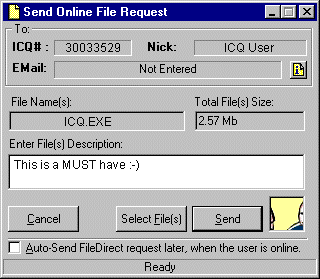
بواسطة الكبس على
select file
تستطيع أن تختار الملف المطلوب للإرسال من الهارد ديسك
و بطبيعة الحال تري في أعلى الصفحة معلومات عن الطرف الآخر و معلومات عن الملف المطلوب إرساله
ثم
send
و يمكنك أن تحظر الملف و تكبس على مربع الصغير الموجود في الأسفل
auto send filedirect request later
و بذلك عند دخول الشخص للإنترنت سيتم إرسال الملف له و بشكل مباشر ولكن يشترط هنا وجودك إنت أيضاً على الإنترنت . بعد كبسك على ال Send ستلاحظ ظهور الصفحة التالية
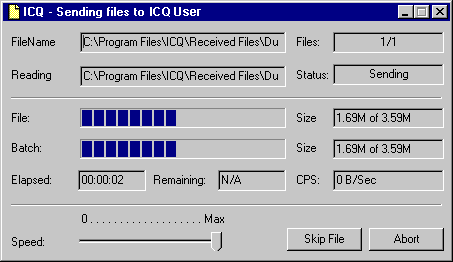
و هي دليل على إرسال الملف و أعتقد لا داعي لشرح تفاصيله. فقط من المهم أن لا تكبس على زرين ال
abort و skip file
إلا عند قرارك لقطع الإرسال
و في نهاية الإرسال ستستقبل رسالة تدل على إرسال الملف بنجاح
الأمر الآخر هو
web page address url
وعند كبسك على الجملة أعلاه : ستحصل على
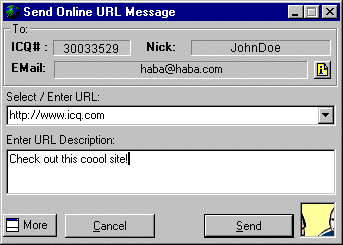
و بذلك تكتب في قسم
select enter url
العنوان و في قسم
enter url description
مواصفات الصفحة
بخصوص
contact
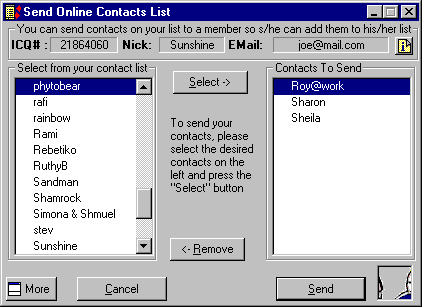
و عندما تريد إرسال مجموعة من الأسماء لبعض الأصدقاء الموجودين في قائمتك إلى صديق آخر لا يملك هذه الإسماء فتستخدم هذه الصفحة لاختيار الأسماء و إرسالهم إلى الطرف الآخر .
أما
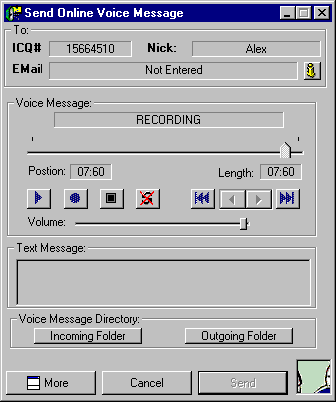
voice mail
و كما هو واضح . فتستطيع أن ترسل رسالة صوتية إلى صديقك في طرف الآخر و ذلك حسب الصورة التالية
للوصول إلى صفحة الخاصة بالأمن
security
icq main menu
security & Privecy
و ستحصل على شكل التالي
كما تلاحظون صفحة الأمن مقسمة إلى خمسة أجزاء
The Security Tab
The Ignore Tab
The Invisible Tab
The Visible Tab
The Word List Tab
و سأقوم بشرح كل صفحة على حدة
the security Tab
و هي موجودة في الصورة فوق و هي من أهم صفحات الموجودة . كما تلاحظون إن الصفحة
security
مقسمة إلى خمسة أقسام
القسم الخاص بال
Authorization
في هذا القسم و كما تم شرحه , تستطيع أن تحدد " هل بإمكان طرف الآخر إضافة إسمك إلى قائمته و بدون أخذ الإذن منك أو يجب عليه الأول أن يستأذن و ثم عند موافقتك يستطيع إضافة إسمك إلى قائمته
و الأفضل أن تختار
My authorization is required
كي يتم سؤالك قبل إضافتك إلى أي قائمته
و إذا تريد أن تترك الموضوع بدون قيود فيمكنك أن تختار
All users may add me to their list
Changing a Password
هنا و كما هو واضح يمكنك أن تغير الباسورد أو الرقم السري الخاص بك
هذه العملية تحتاجها عندما تشك بإن أحد ما إستطاع سرقة الرقم السري الخاص بالإيسيكيو
Security Level
هناك ثلاثة مستويات ل
Security
عند إختيارك لأول مستوى سيتم حفظ الرقم السري و إستخدامه
عند إختيارك المستوى الثاني فيجب كتابة الرقم السري عندما تريد تغيير المعلومات فقط
عند إختيارك المستوى الأخير لا يتم إنطلاق الإيسيكيو حتى يكتب الرقم السري
فهنا تستخدم المستويات حسب الحاجة فمثلاً تستطيع إستخدام المستوى الثالث إذا كنت تستخدم جهازك في مكان عام . أو ما شابه ذلك
الإستخدام الطبيعي هو المستوى الأول
IP address
هذا خيار مهم جداً , فأنا أنصح الجميع بإن يقوموا بتأشير هذه الخانه
Do not publish IP address
و بذلك تكون صعبت المهمة على
hacker
المبتدئين منهم فقط ولكن هذا أفضل من ترك رقم ال
IP
متروك امام الجميع . فترك رقم ال
IP
مثل ترك قطعة السكر للنمل . فعندما يرى ال
Hacker
الرقم فيعرف على الأقل أن الطرف المقابل شخص يجهل أمور الكمبيوتر و بذلك يكون كمبيوترك طعم لذيذ لل
Hacker
Web Aware
ليس بالأهمية
The Ignore Tab
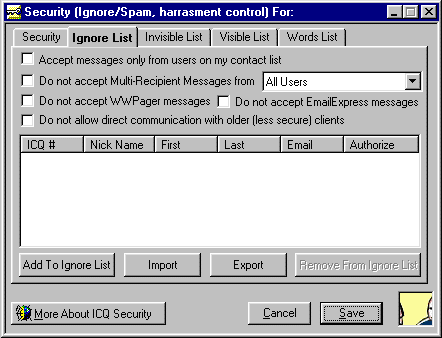
للصفحة ال
Ingore
أهمية كبيرة خصوصاً إذا كنت تعاني من شخص ما و هو يحاول إزعاجك بإرساله لك رسائل كل لحظة .أو أسباب أخرى لا تريد أن تستقبل الرسائل من الطرف الآخر
كما تلاحظون هناك خمسة خيارات
Accept messages only from users on my Contact List
فهنا تعطي أوامر للأيسيكيو بإن يستقبل الرسائل فقط من أشخاص الموجودين في القائمة عندك , و للأمر هذا فوائد فمثلاً هناك من يريد إستخدام الإيسيكيو فقط مع أصدقائه أو أقربائه
Do not Accept Multi-Recipient Messages
عند إستخامك للإيسيكيو ستلاحظ كثير من الرسائل التي تأتي من شخص ما إلى عدة أشخاص و هي كدعاية أو تبليغ لأمر ما عند إختيارك للأمر هذا ستمنع هذه الرسائل
Do not accept any WWPager Messages
لمنع إستقبال رسائل من صفحتك
WWpager
هي صفحة تستطيع أن تضعه أنت في صفحتك كي تستقبل رسائل زوار صفحتك و بصورة مباشرة
Do not accept any EmailExpress messages
تقريباً نفس عمل ال
wwpager
الخيار الخامس تحدد قائمة بالأفراد المراد عدم إستقبال منهم أي رسائل
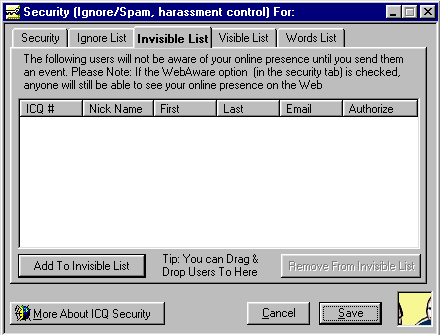
هنا و بكل بساطة يمكن لك أن تختار بعض من الأفراد و وضعهم في القائمة كي لا يستطيعوا أن يروا وجودك على الخط Online
أو لا
Off line
حتى أن ترسل لهم الإشارة إنت بنفسك و بذلك حتى لو تكون إنت
Online
سيظن طرف الآخر بإنك
off line
Visible List Tab
هنا العكس فالطرف الآخر سيراك online حتى ولو تكون إنت Invisible
أما لإضافة أي شخص لأحدى القوائم كل ما عليك فعله الكبس على زر إضافة إلى .....مثلاً
Add to Invisible List button
ثم تظهر أمامك
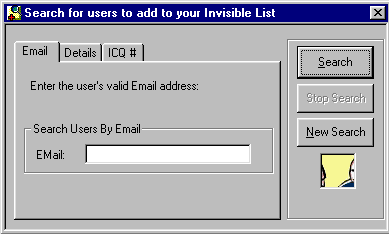
و هكذا يمكنك البحث حسب الإسم أو الإيميل أو الرقم الإيسيكيو و يفضل البحث حسب الرقم فقط حتى لا يقع أي خطأ
موضوع الحاله أووضع الأتصال
status
و ستجدون بإن زر
staus
يقع في أسفل بجانب زر
icq
menu
و تحت .
أما عند كبسك على زر status فستحصل على
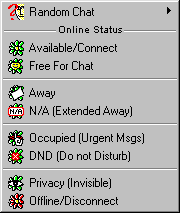
إن مهمة ال
status
يختصر في تحديد وضعك بالنسبة للباقي المستخدمين
سأشرح خيار خيار من قائمة ال
status
Random Chat
################ :
عند كبسك على قائمة ال
random chat
ستحصل على أربعة خيارات
Find Random User
Available for Random Chat
My Random Chat Settings
Random Chat Web Guide
find random user
عند كبسك على زر
status ثم random chat ثم find random user
ستحصل على الشكل التالي
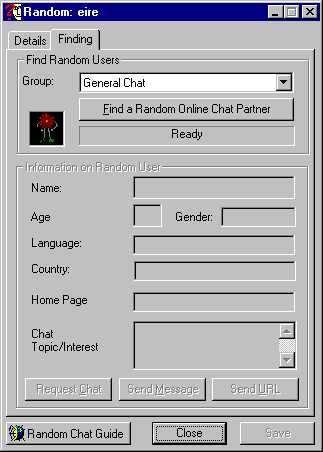
و سينطلق البرنامج مباشرة على قسم
finding
بحث و كما تلاحظون هناك قسم ثاني هو
details
(تفاصيل )
إن وظيفة هذه الصفحه إيجاد شريك المناسب لك للمحادثة أو ما يعرف بال
chat
كل ما عليك فعله هو أختيار ال مجموعة المناسبه أو المفضله أو المتطابقة مع إهتماماتك في
chat group
ثم الكبس على
Find a Random Online Chat Partner
سيقوم البرنامج بالبحث و إيجاد لك شريك مناسب لمواصفاتك و يبرز لك مواصفاته
( إسم , العمر , البلد , الجنس , اللغة , عنوان صفحته , و إهتماماته . )
بعد ذلك يحق لك القبول به أو البحث مجدداً بواسطه
Find a Random Online Chat Partner
إذا قبلت به فلديك ثلاثة خيارات
Request a Chat طلب منه الدخول معك في المباحثه أو ال chat
Send a Message أن ترسل له رساله
Send a URL أو ترسل له عنوان لصفحة في الإنترنت
Available for Random Cha
عند تأشيرك لخيار التالي , سيتم حفظ معلوماتك في الشبكه الرئيسيه لإيسيكيو و بذلك تكون جاهز لتكلم و المحادثة مع أي شخص يجد إسمك هناك
My Random Chat Settings
هنا قسم الخاص بمعلوماتك و التفاصيل details عن إهتماماتك
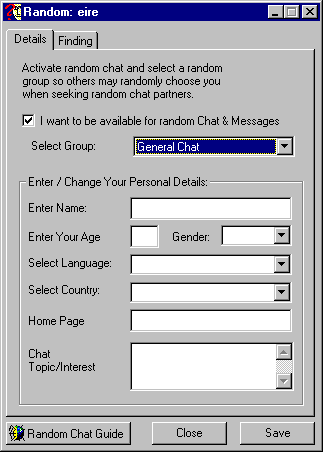
يمكنك هنا ملئ معلومات التي تراها مناسبه عنك و تركها في الشبكه الرئيسية الأيسيكيو جاهزة من أجل إبرازها أمام الآخرين و المهتمين بالموضوع الذي تهتم به إنت .
بعد ملئ معلوماتك . لا تنسى أن تأشر في مربع
I Want to be available for Random chat & Messages
. كي تظهر معلوماتك للآخرين
Random Chat Web Guide
عند كبسك على هذا الزر سيتم ربطك مع صفحة المساعده الخاصة بالإيسيكو
Available/Connect
##################
أفضل خيار أو بالأصح أكثر خيار شيوعاً . عندما لا تريد أي تغيير في وضعك و تريد أن تكون بشكل طبيعي على النت تختاره
Available/Connect
و بذلك ستظهر صورة الورده الخضراء لأطراف الآخرين و هي دليل إنك
online
Free For Chat
###############
عند إختيارك ل
Free For Chat
يعني إنك جاهز للنقاش في أي موضوع أو موضوع معين يمكنك تحديده هنا
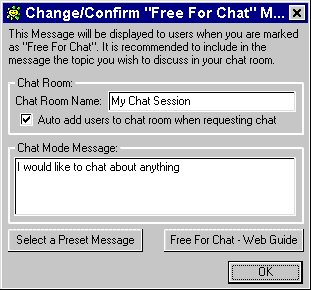
و ستظهر لك الصفحة الموجوده فوق عند إختيارك ل
free for chat
يمكنك أيضاً إختيار
Auto add users to chat room when requesting chat box
و تعني إضافة المستخدم و بصورة اتوماتيكيه عند طلبه للمحادثة معي
Away :
#######
هنا تختار كلمة
Away
و هي تعني إنك لست موجود على كمبيوترك . إن هذايعني إن كمبيوترك متصل بالإنترنت ولكنك , لست موجود خلف الكمبيوتر
هنا يمكنك ترك رسالة للطرف الآخر و ذلك من خلال الذهاب إلى
ICQ Preferences
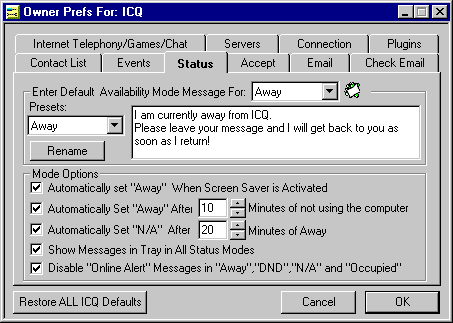
هنا يمكنك ترك رسالة تريد تركها للطرف الآخر
N/A (Extended Away)
#####################
عند تركك لكمبيوتر لمدة معينه سيقوم برنامج الإيسيكيو اتوماتيكياً بتحويل وضعك إلى
N/A Extended Away
وعند إستخدامك للبرنامج يقوم بتسليمك كل الرسائل التي أرسلت لك عند تركك للكمبيوتر
(Occupied Urgent Msgs)
#######################
عندما لا تريد أن يزعجك أحد لأي سبب كان , إستخدم هذه الوضعيه . الطرف الآخر يمكنه أن يرسل لك رساله مستعجله أو يترك لك رساله في قائمة الإنتظار فبذلك الرسالة سوف لن تظهر لك إلا عندما تريد إنت ذلك
( DND (Do Not Disturb
#####################
هنا الوضعيه تشبه السابقة ولكن الطرف الآخر . يمكن له أن يرسل رسالة فقط إلى القائمة الإنتظار عندك
contact list
كأنك في وضع
off line
و
DND
تعني
Definitely Not 'Der
( Privacy (Invisible
###################
من أجمل و أكثر الوضعيات إستخداماً
إذا كنت تريد أن لا يعرف أحد بوجودك أوتتحلى قليلاً بالخصوصية أو الإنفراد . إذن
بواسطة هذه الوضعية يمكنك أن تخفي إسمك أمام الآخرين و بهذا فإن الطرف الآخر لا يدري بوجودك على الإنترنت أو الإيسيكيو
Offline/Disconnect
##################
هنا تقطع الإتصال نهائياً مع شبكة الإيسيكيو من غيرأن تغلق برنامج الإيسيكو
واسف على الاطاله ولكن حتى الفائدة تعم وندخل
من اوسع ابوابها